





어떤 상품을 판매하고 싶은지 감이 잡히지 않을 때, 키워드찾기!
이 글을 통해서 사장님들은 키워드 찾기를 어떻게 활용할 수 있을지, 그리고 팔릴만한 키워드를 빠르고 쉽게 찾을 수 있는 팁을 얻어갈 수 있어요.
키워드찾기 이용가이드
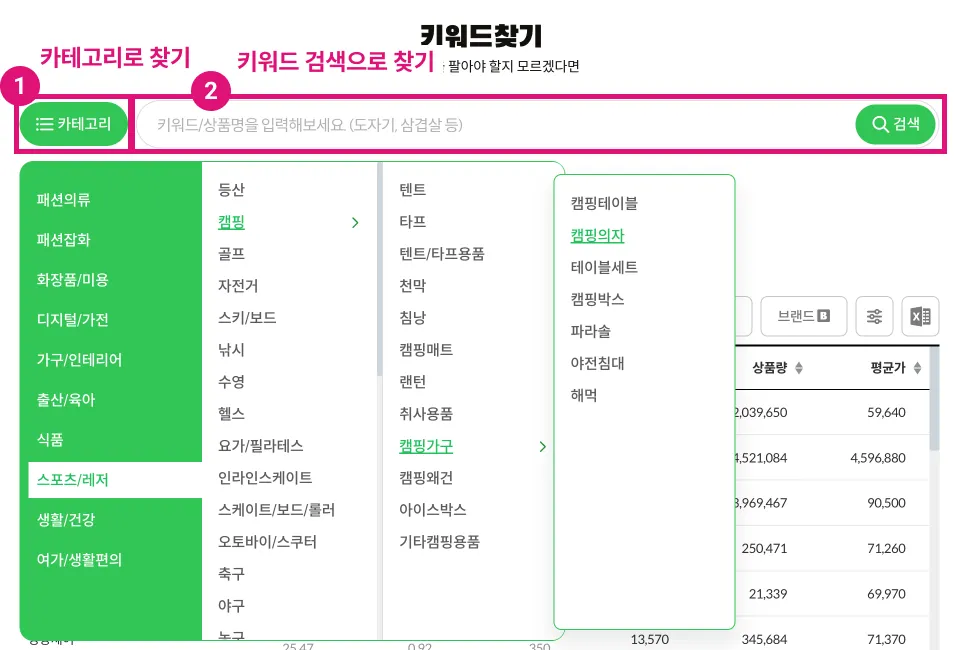
키워드찾기에서 키워드를 크게 2가지 방법을 이용해서 찾아볼 수 있어요.
1.
카테고리로 찾기
•
검색창 바로 우측에 있는 [카테고리] 버튼을 클릭하면, 카테고리를 선택할 수 있어요.
•
카테고리를 찾고 클릭하면 선택한 카테고리에 해당하는 키워드를 볼 수 있어요.
2.
키워드 검색을 통해 찾기
•
키워드를 검색하게 되면 검색한 키워드와 가장 유사한 카테고리를 매칭해요.
•
그리고 가장 유사한 카테고리의 키워드의 목록을 볼 수 있어요.
키워드찾기 데이터
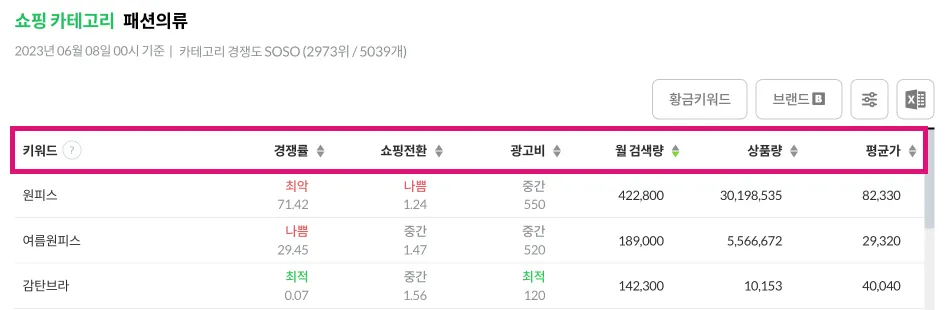
키워드찾기에서는 키워드별 데이터를 한눈에 확인할 수 있어요.
아직 구체적으로 어떤 키워드에 대해 분석할 지 정해지지 않았을 때 사용하기 좋은 기능이에요.
각각의 지표가 어떤 것을 가르키는지 상세히 살펴볼까요?
데이터명 | 정의 및 설명 |
경쟁률 | = 상품량(공급)/검색량(수요) |
쇼핑전환 | = 검색량 대비 구매 의도 행동 |
광고비 | = 평균 광고 입찰 비용 |
월 검색량 | = 월간 키워드 검색량 |
상품량 | = 등록 되어있는 상품량 |
평균가 | = 상위상품 평균가 |
분석 후보 키워드 찾기
상세하게 키워드 분석을 하기 이전에 후보 키워드를 찾아야겠죠?
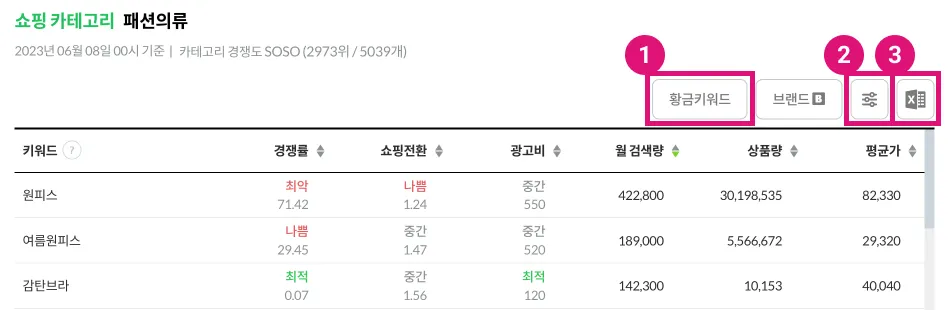
키워드찾기 안에 있는 수많은 키워드를 필터링하기 위한 기능은 크게 3가지에요.
1.
판다랭크에서 정의한 기준대로! 황금키워드
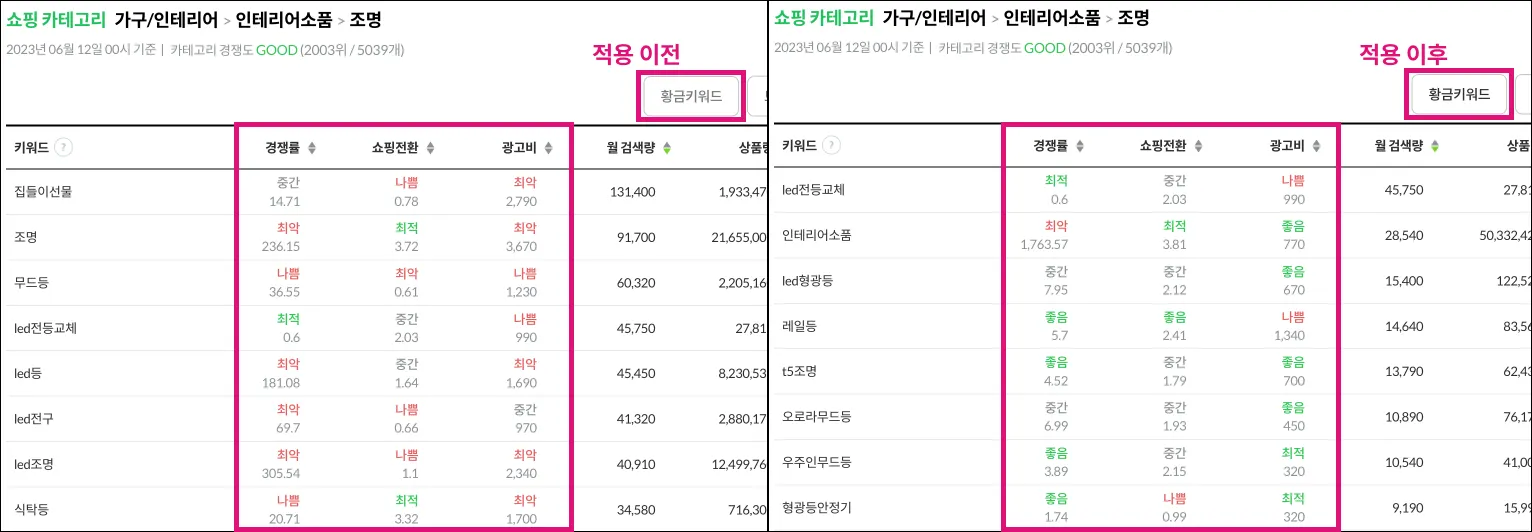
가장 위 이미지에 나와있는  버튼을 클릭하면 황금키워드가 자동으로 적용돼요.
판다랭크에서 자체적으로 정의한 기준대로 경쟁률, 쇼핑전환, 광고비 등의 수치가 필터링 돼요.
버튼을 클릭하면 황금키워드가 자동으로 적용돼요.
판다랭크에서 자체적으로 정의한 기준대로 경쟁률, 쇼핑전환, 광고비 등의 수치가 필터링 돼요.
버튼을 클릭하면 황금키워드가 자동으로 적용돼요.
판다랭크에서 자체적으로 정의한 기준대로 경쟁률, 쇼핑전환, 광고비 등의 수치가 필터링 돼요.2.
판다랭크 안에서 필터를 적용해서 보고 싶어! 필터
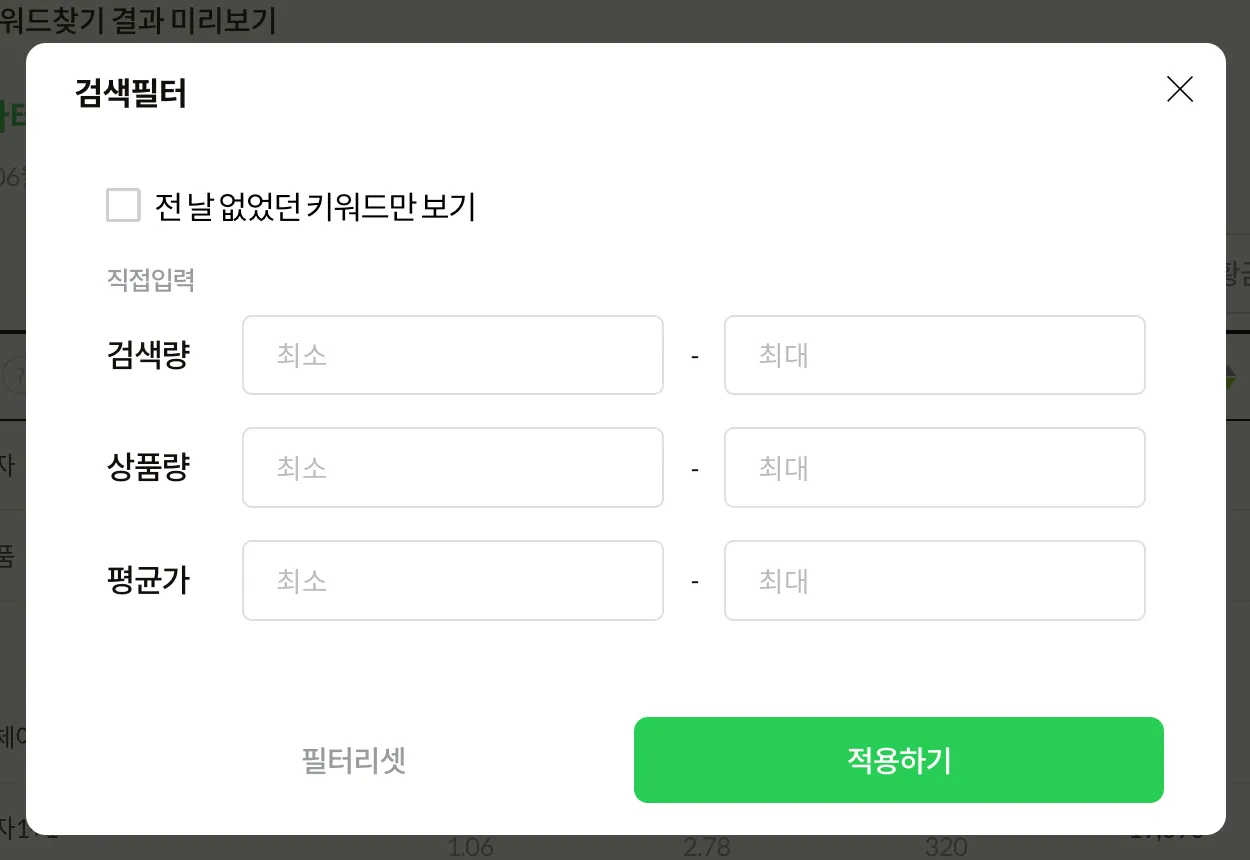
가장 위 이미지에 나와있는  번에 해당하는 버튼을 클릭하면 필터 팝업이 보일거에요!
여기에 각 항목에 필터링하고 싶은 수치를 입력하고, 적용하기를 클릭하면 입력한 수치에 맞는 키워드만 확인할 수 있어요.
번에 해당하는 버튼을 클릭하면 필터 팝업이 보일거에요!
여기에 각 항목에 필터링하고 싶은 수치를 입력하고, 적용하기를 클릭하면 입력한 수치에 맞는 키워드만 확인할 수 있어요.
번에 해당하는 버튼을 클릭하면 필터 팝업이 보일거에요!
여기에 각 항목에 필터링하고 싶은 수치를 입력하고, 적용하기를 클릭하면 입력한 수치에 맞는 키워드만 확인할 수 있어요.3.
더 자유롭게 필터를 적용하고 싶어! 엑셀 다운로드
가장 위 이미지에 나와있는  번에 해당하는 버튼을 클릭하면 엑셀이 다운로드 돼요.
엑셀을 잘 활용하신다면 다운로드하여 자유자재로 원하는 키워드만 발굴할 수 있어요.
엑셀에 대해 아직 잘 모르신다면 우측에 도움이 될만한 링크를 남겨둘테니 한 번 확인해보세요. 엑셀 필터 이용하기
번에 해당하는 버튼을 클릭하면 엑셀이 다운로드 돼요.
엑셀을 잘 활용하신다면 다운로드하여 자유자재로 원하는 키워드만 발굴할 수 있어요.
엑셀에 대해 아직 잘 모르신다면 우측에 도움이 될만한 링크를 남겨둘테니 한 번 확인해보세요. 엑셀 필터 이용하기
번에 해당하는 버튼을 클릭하면 엑셀이 다운로드 돼요.
엑셀을 잘 활용하신다면 다운로드하여 자유자재로 원하는 키워드만 발굴할 수 있어요.
엑셀에 대해 아직 잘 모르신다면 우측에 도움이 될만한 링크를 남겨둘테니 한 번 확인해보세요. 엑셀 필터 이용하기초보자를 위한 상세한 꿀팁 (키워드찾기)


ㅤ